
حسابگو یک برنامه حسابداری شخصی رایگان برای اندروید است که یک کار را انجام میدهد و همان را سریع انجام میدهد: شما یک جملهٔ فارسی میگویید — «پنجاه هزار تومان نان از پاسارگاد» — و برنامه مبلغ، دسته و حساب را از همان جمله بیرون میکشد و در گوگل شیت خودتان ثبت میکند.
نه حساب کاربری میخواهد، نه شماره موبایل، نه رمز. اطلاعاتتان روی سرور ما نمیآید، چون اصلاً سروری در کار نیست؛ فایل فرم و شیت در گوگل درایو خودتان ساخته میشود و مالکش خودتان هستید. حجم فایل نصبی کمتر از یک مگابایت است.
چرا ثبت خرج روزانه بعد از دو هفته رها میشود
مشکل حسابداری شخصی جمع زدن نیست، ثبت کردن است. نان و بنزین و آژانس و شارژ موبایل را سر راه میخرید؛ شب که میخواهید واردشان کنید، نصفشان یادتان نیست. آخر ماه یک رقم بزرگ میماند زیر عنوان «متفرقه» و همان رقم دقیقاً همان چیزی است که دنبالش بودید.
دلیلش هم روشن است: باز کردن برنامه، انتخاب دسته از یک فهرست بلند، انتخاب حساب، تایپ مبلغ — این پنجشش لمس، برای خرید دههزار تومانی صرف نمیکند. آدمها به همین دلیل بعد از دو هفته ثبت را رها میکنند، نه به این دلیل که برنامه بدی داشتهاند.
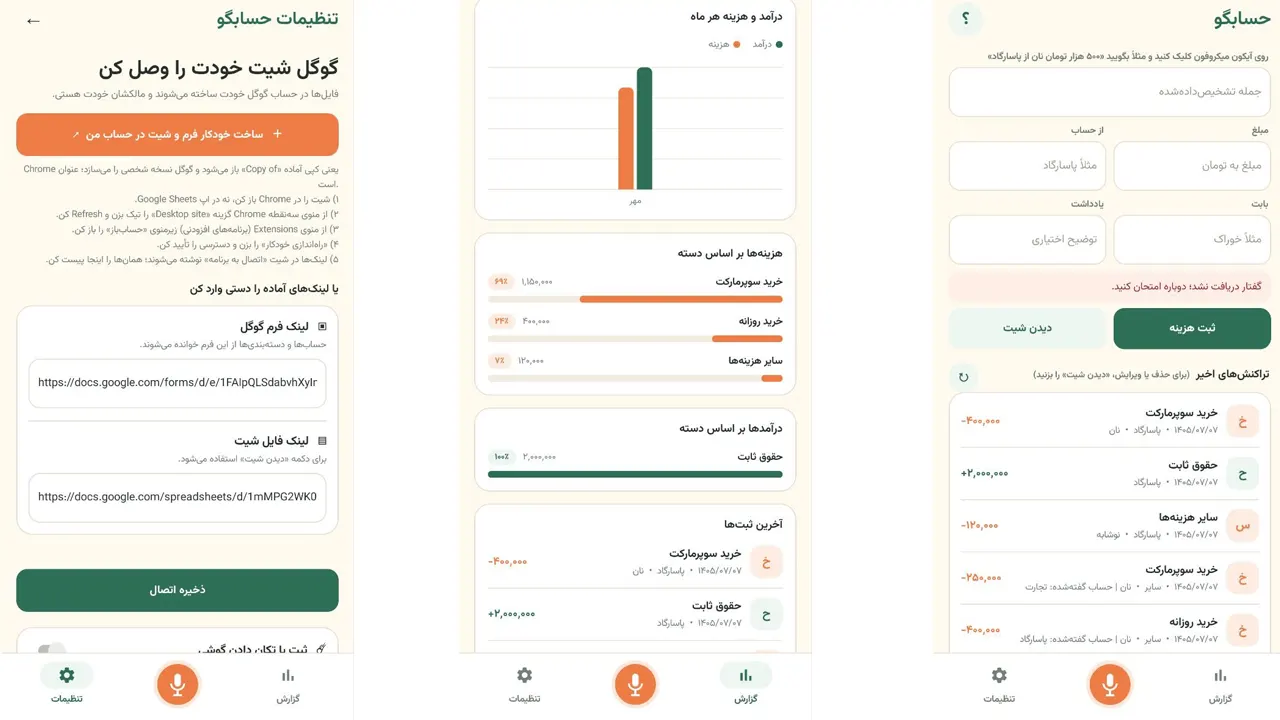
حسابگو این پنج لمس را به یک جمله تبدیل میکند. گوشی را تکان میدهید یا ویجت را میزنید، میگویید «سی هزار تومان تاکسی از ملت»، و تمام. متن تشخیصدادهشده و فیلدهای پرشده را میبینید، اگر جایی اشتباه بود اصلاح میکنید، و ثبت میشود.
با حسابگو چه کاری میکنید؟
ثبت هزینه و درآمد با یک جملهٔ فارسی
مبلغ، دسته، حساب و توضیح از داخل همان جمله بیرون کشیده میشود. عدد را چه رقمی بگویید چه با حروف («پانصد هزار»)، هر دو را میفهمد و «هزار»، «میلیون» و «میلیارد» را درست حساب میکند.بررسی و اصلاح قبل از ثبت
چیزی پشت سرتان ارسال نمیشود. جملهٔ شنیدهشده و هر چهار فیلد را میبینید و میتوانید دستی عوضشان کنید. اگر گفتار اصلاً کار نکرد، همهچیز را دستی هم میشود وارد کرد پس برنامه حسابداری شخصی رایگان این مشکل را هم حل کرده است .ثبت بدون باز کردن برنامه
سه راه میانبر دارد: ویجت صفحهٔ اصلی، کاشی «ثبت هزینه» در تنظیمات سریع (همان کشوی بالای صفحه)، و تکان دادن گوشی. با Back Tap در پیکسل و سامسونگ هم کار میکند، چون برنامه بهمحض باز شدن خودش ضبط را شروع میکند.سه ویجت برای صفحهٔ اصلی
یکی کوچک فقط برای شروع ثبت (با نشانگر تعداد موارد در صف)، یکی «خرج امروز» در یک ردیف، و یکی بزرگتر با خرج امروز، خرج و درآمد این ماه و مانده.گزارش داخل خود برنامه
تب گزارش: مانده و جمع درآمد و هزینهٔ بازه (ماه آخر، سه ماه آخر یا همه)، نمودار درآمد و هزینهٔ هر ماه، سهم هر دسته و فهرست آخرین ثبتها. مستقیم از روی شیت خوانده میشود.ماندهٔ حسابها
اگر برای هر حساب «موجودی اولیه» نوشته باشید، ماندهاش را هم نشان میدهد: موجودی اولیه + درآمدها − هزینهها. این عدد ماندهٔ دفتری است، نه موجودی واقعی بانک — هر خرجی که ثبت نکرده باشید در آن نیست.ثبت بدون اینترنت
آنتن نداشتید، ثبت انجام میشود و روی گوشی در صف میماند؛ بهمحض وصل شدن اینترنت خودش ارسال میشود. فهرست موارد در انتظار را هم میبینید و میتوانید پاکشان کنید.حسابها و دستهها را خودتان تعیین میکنید
فهرستها در برگهٔ «تنظیمات» همان شیت است. هر چه آنجا بنویسید، برنامه میخواند. لیست پیشفرض هم با بیش از پنجاه دستهٔ هزینه و درآمد آمادهٔ استفاده است.داشبورد داخل خود گوگل شیت
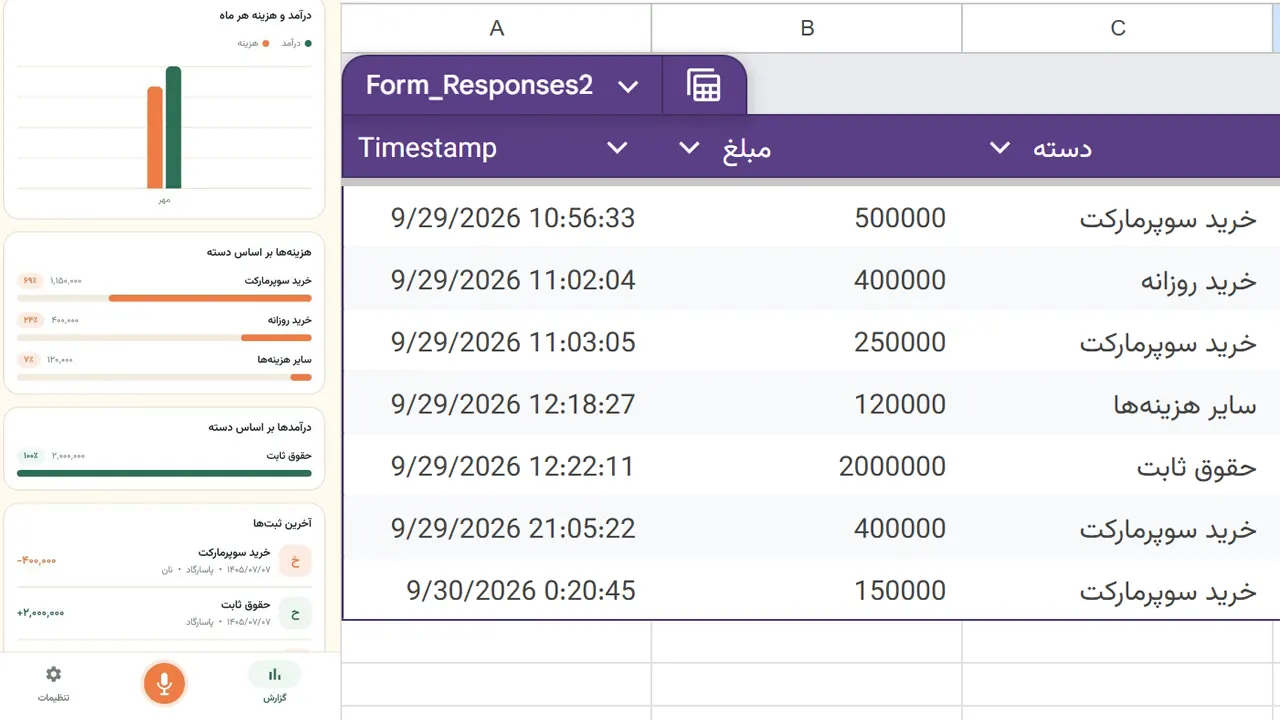
فایل شیت یک برگهٔ «گزارش» دارد: خلاصهٔ ماه، ماندهٔ حسابها، دستههای پرهزینه، شش ماه اخیر و دو نمودار. با هر ثبت جدید و هر تغییر تنظیمات و یک بار در شبانهروز خودش تازه میشود. پس روی کامپیوتر هم بدون نصب چیز خاضی ، برنامه حسابداری شخصی رایگان را دارید.
اطلاعاتتان کجا میماند؟
در گوگل درایو خودتان. حسابگو سرور ندارد و چیزی را جایی نگه نمیدارد.
کاری که برنامه میکند این است: یک Google Form و یک Google Sheet در حساب گوگل خودتان ساخته میشود؛ برنامه هر ثبت را به آدرس همان فرم میفرستد و برای گزارش، همان شیت را میخواند. مالک فایلها خودتان هستید، هر وقت بخواهید پاکشان میکنید، و اگر فردا حسابگو را حذف کنید اطلاعاتتان سر جایش است و با هر ابزار دیگری هم میشود بازشان کرد.
نتیجهٔ عملیاش این است که برای شروع هیچ چیزی از شما نمیخواهیم: نه ایمیل، نه شماره موبایل، نه رمز. برنامه حتی از شما نمیخواهد به گوگل وارد شوید — فقط آدرس فرم خودتان را میگیرد.
راهاندازی — یک بار، حدود پنج دقیقه
این تنها بخش سخت کار است و فقط یک بار انجام میشود. صادقانه بنویسیم: چند قدم دارد، چون بهجای اینکه اطلاعاتتان را روی سرور ما بگذاریم، داریم فایلها را در حساب خودتان میسازیم.
۱. برنامه را نصب و باز کنید و به تنظیمات بروید.
۲. دکمهٔ «ساخت خودکار فرم و شیت در حساب من» را بزنید. مرورگر باز میشود و گوگل از شما میپرسد میخواهید یک کپی از فایل بسازد. تأیید کنید. عنوان «Copy of» یعنی کپی شما آماده شده است.
۳. شیت را در Chrome باز کنید، نه در برنامهٔ Google Sheets. از منوی سهنقطهٔ Chrome گزینهٔ «Desktop site» را تیک بزنید و صفحه را Refresh کنید. بدون این مرحله منوی افزونهها روی گوشی دیده نمیشود.
۴. از منوی Extensions (افزونهها) زیرمنوی مربوط به همین فایل را باز کنید و «راهاندازی خودکار» را بزنید و دسترسی را تأیید کنید. این همان اسکریپتی است که همراه فایل کپی شده و برگههای راهنما، تنظیمات و گزارش را میسازد.
۵. دو لینکی که در برگهٔ «اتصال به برنامه» نوشته میشود را کپی کنید و در تنظیمات حسابگو، در کادرهای «لینک فرم گوگل» و «لینک فایل شیت» بگذارید و «ذخیره اتصال» را بزنید.
وقتی بالای صفحه «همهچیز آماده است ✓» را دیدید، کار تمام است.
یک نکته که غافلگیرتان نکند: فایلی که در گوگل درایو ساخته میشود «حسابباز» نام دارد. همان فایل حسابگوست و میتوانید اسمش را در درایو به هر چیزی که دوست دارید تغییر بدهید ، برنامه حسابداری شخصی رایگان حسابگو مشکلی با نام فایل گوگل شیت ندارد و اون لینکی که در برنامه قرار داده شده مهم است.
نصب روی اندروید
اگر فایل APK را مستقیم دانلود میکنید، چند قدم بیشتر از نصب از فروشگاه دارد ولی یکبار انجام میشود.
۱. روی دکمهٔ «دانلود مستقیم» بالای همین صفحه بزنید. فایل در پوشهٔ Download گوشی ذخیره میشود.
۲. مرورگر احتمالاً هشدار میدهد که این نوع فایل ممکن است به دستگاه آسیب برساند. این پیام برای همهٔ فایلهای APK نمایش داده میشود، فارغ از اینکه فایل چه باشد. «همچنان دانلود کن» را بزنید.
۳. فایل را باز کنید. اگر اندروید اجازهٔ نصب نداد، روی «تنظیمات» همان پیام بزنید و دسترسی «نصب برنامههای ناشناس» را برای مرورگرتان روشن کنید. در شیائومی معمولاً زیر «تنظیمات ← حریم خصوصی ← دسترسیهای ویژه» است و در سامسونگ زیر «تنظیمات ← برنامهها ← دسترسی ویژه».
۴. برگردید و «نصب» را بزنید. اگر Play Protect پیام «برنامهٔ ناشناخته» داد، «به هر حال نصب کن» را بزنید؛ این پیام برای هر برنامهای میآید که از گوگلپلی نصب نشده باشد.
۵. برنامه را باز کنید و مراحل «راهاندازی» بالا را انجام بدهید.
اگر ترجیح میدهید درگیر این مراحل نشوید، همین برنامه در کافهبازار هم هست و از آنجا مثل هر برنامهٔ دیگری نصب میشود.
پیش نیازهای برنامه حسابداری شخصی رایگان
| مورد | مقدار |
|---|---|
| اندروید | ۸.۰ به بالا |
| حجم فایل نصبی | ۶۳۰ کیلوبایت |
| حساب گوگل | لازم است (فرم و شیت در حساب خودتان ساخته میشود) |
| حساب کاربری در سایت ما | لازم نیست |
| تشخیص گفتار | با سرویس پیشفرض خود گوشی؛ برای زبان فارسی باید روی گوشی فعال باشد |
| اینترنت | برای ثبت و گزارش لازم است؛ بدون اینترنت ثبت در صف میماند |
دسترسیهایی که لازم دارد به همراه دلیل
| دسترسی | برای چه |
|---|---|
| میکروفون | شنیدن جملهای که میگویید |
| اینترنت و وضعیت شبکه | ارسال به فرم و خواندن شیت؛ تشخیص وصل شدن دوبارهٔ اینترنت |
| اعلان | نمایش وضعیت صف آفلاین و سرویس تکان دادن گوشی |
| لرزش | بازخورد لمسی هنگام شروع ضبط |
| نمایش روی برنامههای دیگر | باز کردن صفحهٔ ثبت وقتی گوشی را تکان میدهید |
| سرویس پیشزمینه | فقط برای همان تشخیص تکان و ارسال خودکار صف |
نه به مخاطبین دسترسی دارد، نه به موقعیت مکانی، نه به پیامک و نه به فایلهای گوشی. اگر «ثبت با تکان دادن گوشی» را در تنظیمات خاموش کنید، سرویس پیشزمینه فقط برای ارسال صف آفلاین بالا میماند و ویجت و کاشی تنظیمات سریع همچنان کار میکنند.
حسابگو یا نسخههای دیگر؟
سایت سه محصول مالی دارد و این سه، سه موقعیت متفاوتاند. اگر اشتباه انتخاب کنید، بعد از یک هفته رهایش میکنید.
| حسابگو | حساب باز موبایل | حساب باز ویندوز | |
|---|---|---|---|
| هزینه | رایگان | اشتراکی | مطابق صفحهٔ محصول |
| ثبت با صدا | دارد | ندارد | ندارد |
| حساب کاربری | نمیخواهد | شماره موبایل | — |
| اطلاعات کجاست | گوگل شیت خودتان | سرور حساب باز | همان کامپیوتر |
| بودجه، چک، قسط، بدهی | ندارد | دارد | دارد |
| گزارشهای تفصیلی | خلاصه | متوسط | کامل |
| حجم | ۶۳۰ کیلوبایت | چند ده مگابایت | — |
انتخاب ساده است: اگر مشکل اصلیتان «یادم میرود ثبت کنم» است و فقط میخواهید بدانید پولتان کجا میرود، حسابگو دقیقاً همین است و پولی هم نمیدهید. اگر بودجهبندی، چک و قسط و گزارش جدی میخواهید، سراغ حساب باز بروید.
این دو با هم تداخلی هم ندارند؛ حسابگو در فایل خودش کار میکند و کاری به آنها ندارد.
این برنامه برای چه کسانی است؟
- کسانی که خرج روزانهشان پراکنده است و باید همان لحظه ثبت شود
- کسانی که تا حالا خرجها را در یادداشت گوشی یا پیام به خودشان در تلگرام مینوشتند و بعد هیچوقت وارد جایی نکردند
- کسانی که قبلاً فایل اکسل حسابداری شخصی داشتند و از پر کردن دستیاش خسته شدهاند — اینجا همان جدول است، ولی خودش پر میشود
- کسانی که به هیچ برنامهٔ مالیای اعتماد نمیکنند و میخواهند اطلاعاتشان در حساب خودشان بماند
- کسانی که گوشی قدیمی یا حافظهٔ پر دارند
- سالمندان یا هر کسی که تایپ فارسی برایش کند است — گفتن یک جمله از پر کردن چهار فیلد راحتتر است
سؤالات متداول
حسابگو واقعاً رایگان است؟
بله، کامل و بدون قید. نه دورهٔ آزمایشی دارد، نه نسخهٔ حرفهای، نه خرید درونبرنامهای و نه تبلیغ. چیزی هم بعداً قفل نمیشود.
اطلاعات مالیام کجا ذخیره میشود؟
در گوگل درایو خودتان، در یک Google Form و یک Google Sheet که مالکش خودتان هستید. حسابگو سرور ندارد و نسخهای از اطلاعات شما جایی نگه نمیدارد. اگر برنامه را حذف کنید، فایل و تمام اطلاعاتش سر جایش میماند.
چرا راهاندازیاش چند مرحله دارد؟
چون بهجای اینکه اطلاعاتتان را روی سرور ما بگذاریم، فایلها را در حساب گوگل خودتان میسازیم و همین چند قدم بیشتر میخواهد. یک بار انجام میشود، حدود پنج دقیقه طول میکشد و مراحلش در بخش «راهاندازی» همین صفحه نوشته شده است.
برای ثبت نام چه اطلاعاتی میخواهید؟
هیچ. نه ایمیل، نه شماره موبایل، نه رمز عبور. برنامه را نصب میکنید و بعد از راهاندازی اولیه کار میکند.
تشخیص گفتار فارسی چقدر درست کار میکند؟
از سرویس تشخیص گفتار خود گوشی استفاده میکند، پس کیفیتش به گوشی شما بستگی دارد و روی گوشیهای جدید معمولاً خوب است. مهمتر اینکه هر بار قبل از ثبت، جملهٔ شنیدهشده و فیلدهای پرشده را میبینید و میتوانید اصلاحشان کنید؛ چیزی پشت سرتان ثبت نمیشود. اگر گفتار اصلاً روی گوشیتان فعال نباشد، همهچیز را دستی هم میشود وارد کرد.
چطور باید جمله را بگویم؟
طبیعی حرف بزنید. «پنجاه هزار تومان نان از پاسارگاد» یا «۵۰۰ هزار تومان خرید سوپرمارکت از ملت برای مهمانی». مبلغ را چه با رقم بگویید چه با حروف میفهمد، «هزار» و «میلیون» و «میلیارد» را حساب میکند و هر چه از جمله باقی بماند را در توضیح میگذارد.
بدون اینترنت کار میکند؟
ثبت بله. بدون اینترنت هزینه روی گوشی در صف میماند و بهمحض وصل شدن اینترنت خودش ارسال میشود. ولی برای دیدن گزارش و تراکنشهای اخیر به اینترنت نیاز دارید، چون از روی خود شیت خوانده میشوند.
یک ثبت در صف مانده و ارسال نمیشود، چه کار کنم؟
اگر فرم گوگل را بعد از راهاندازی تغییر داده باشید، ممکن است ثبتهای قدیمی دیگر با آن جور درنیایند. برنامه بعد از سه بار تلاش ناموفق، مورد را کنار میگذارد تا بینهایت تکرار نکند و فهرستشان را به شما نشان میدهد؛ از همان فهرست میتوانید حذفشان کنید.
حسابها و دستهبندیها را چطور عوض کنم؟
در برگهٔ «تنظیمات» همان گوگل شیت، سه ستون «حساب»، «دسته هزینه» و «دسته درآمد» هست. هر چه آنجا بنویسید یا پاک کنید، در برنامه هم اعمال میشود. برنامه هر بار که باز میشود فهرستها را میخواند و دکمهٔ بهروزرسانی فوری هم در تنظیمات دارد.
روی کامپیوتر هم میتوانم اطلاعات را ببینم؟
بله، بدون نصب هیچ چیزی. همان گوگل شیت را در مرورگر باز کنید؛ برگهٔ «گزارش» خلاصهٔ ماه، ماندهٔ حسابها، دستههای پرهزینه و نمودارها را نشان میدهد و خودش بهروز میشود.
گوشی خودش برنامه را باز میکند، مشکل از کجاست؟
از «ثبت با تکان دادن گوشی». در تنظیمات میتوانید حساسیتش را کم کنید یا کلاً خاموشش کنید؛ ویجت، کاشی تنظیمات سریع و خود برنامه بدون آن هم کار میکنند.
روی گوشیهای قدیمی نصب میشود؟
روی اندروید ۸ به بالا. حجمش هم ۶۳۰ کیلوبایت است، پس روی گوشیهای کمحافظه هم جا میشود.