
نرم افزار چک باز به شما کمک می کند که به راحتی بتوانید چکهای خود را مدیریت کنید و چاپ کنید و بتوانید به راحتی بین آنها جستجو کنید و در این مقاله آموزش کامل استفاده از این نرم افزار را خواهیم داشت .
دسترسی سریع
نصب و پیش نیاز نرم افزار چک باز
فعلا برای ویندوز نسخه 64 بیتی منتشر شده و مراحل نصب ساده ای دارد و پیش نیاز خاصی ندارد ، و آیکون آن روی دسکتاپ ایجاد می شود و بدون مشکل می توانید آن را اجرا کنید و به زودی نسخه مک هم انتشار میدیم به امید خدا 🫡
نمای کاربری و تجربه استفاده
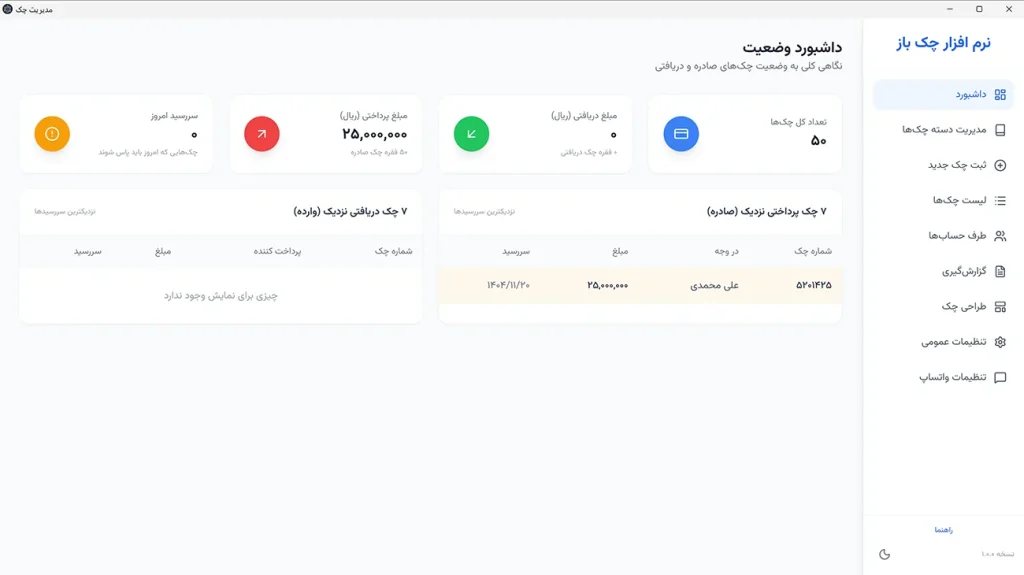
تصویر بالا اولین صفحه ای است که شما مشاهده خواهید کرد ، البته حالت دارک مود هم دارد که کافیه در تنظیمات آن را فعال نمایید و یا روی آیکون ماهی که پائین نرم افزار سمت راست وجود دارد کلیک کنید .
در ادامه بخش فعالسازی حالت دارک مود رو خواهید دید .
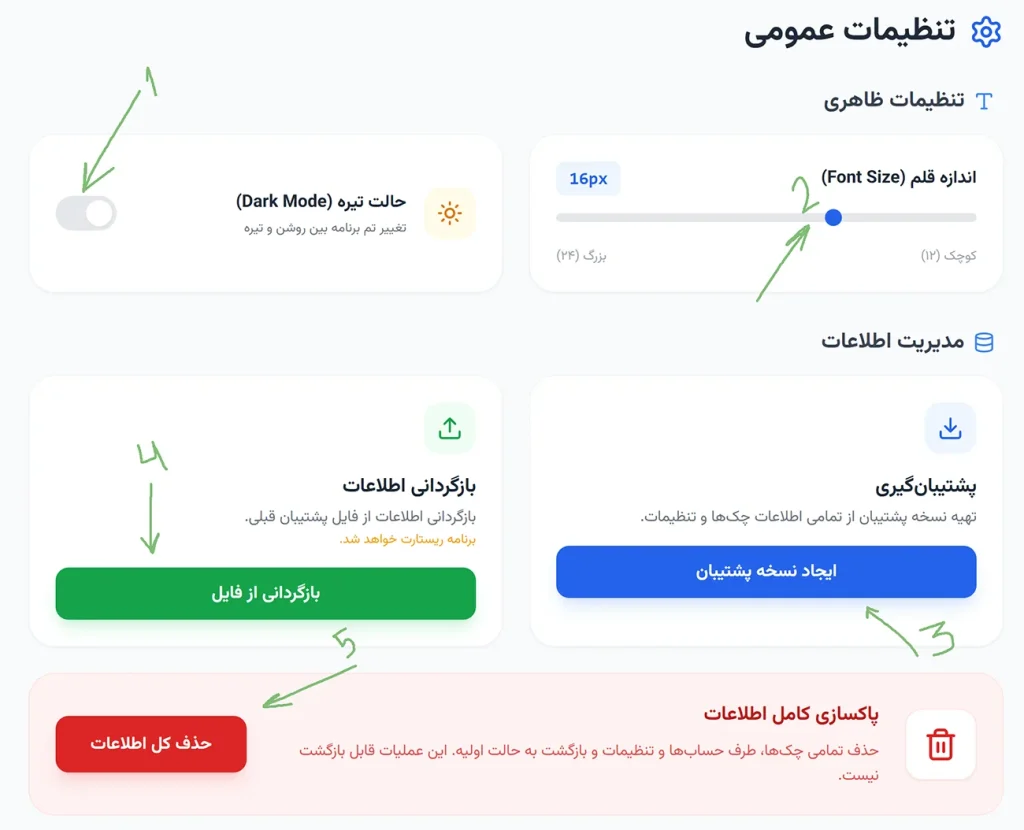
بخش تنظیمات چک باز
تصویر مربوط به تنظیمات نرم افزار چک باز را بالاتر مشاهده می کنید و شماره گذاری شده که در ادامه توضیح میدم هر کدام چکاری را انجام میدهد.
- حالت تیره نرم افزار را فعال میکنید که سلیقه ای است
- اندازه فونت را تغییر میدهد که در چاپ تاثیری ندارد
- یک فایل پشتیبان تهیه میکند که sqlite می باشد
- فایل پشتیبانی اگر تهیه کرده باشید می توانید بازیابی کنید .
- تمام اطلاعات را حذف کرده و فایل را خام میکند .
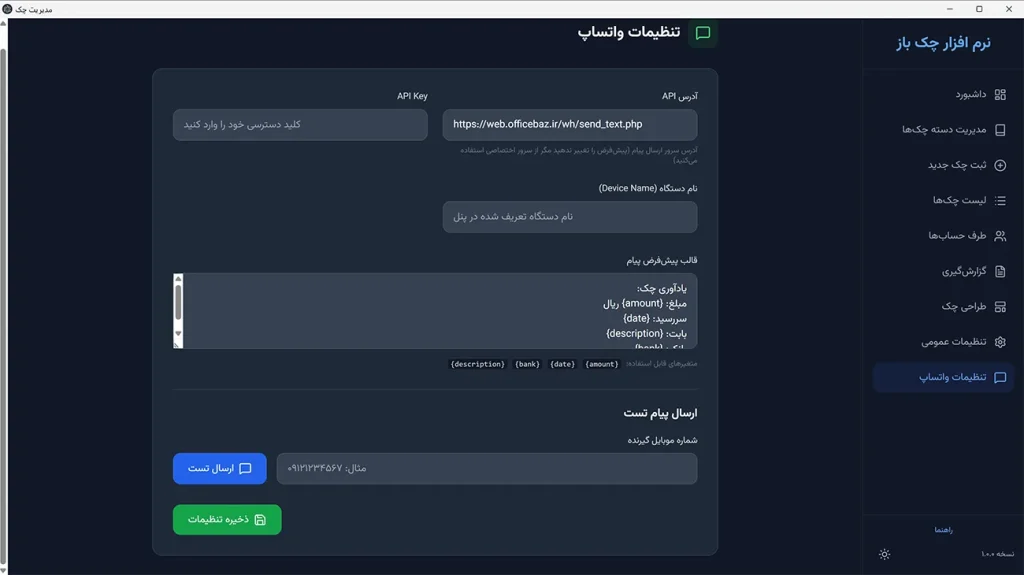
در تصویر بالا هم حالت دارک مود یا همان تیره نرم افزار چک باز را مشاهده می کنید که مربوط به تنظیمات واتساپ این نرم افزار می باشد که می توانید از پنل واتساپی آفیس باز استفاده کنید تا برای مخاطبین پیام ارسال کنید و یادآوری کنید که سررسید چک می باشد .
تعریف دسته چک
یکی از مزیتهایی که این نرم افزار نسبت به فایل اکسل مدیریت چک دارد این است که در این نرم افزار شما میتوانید دسته چکهای مختلف را یک بار تعریف کنید و سیستم یه صورت خودکار چکها را ایجاد میکند و زمانی که میخواهید چک صادر کنید به راحتی می توانید از بین چکهای خرج نشده اون دسته چک انتخاب کنید .
برای تعریف دسته چک کافیه که مراحل زیر رو انجام بدید:
- در منوی سمت راست نرم افزار روی گزینه مدریت دیته چکها کلیک کنید
- بالا سمت چپ روی افزودن دسته چک کلیک کنید
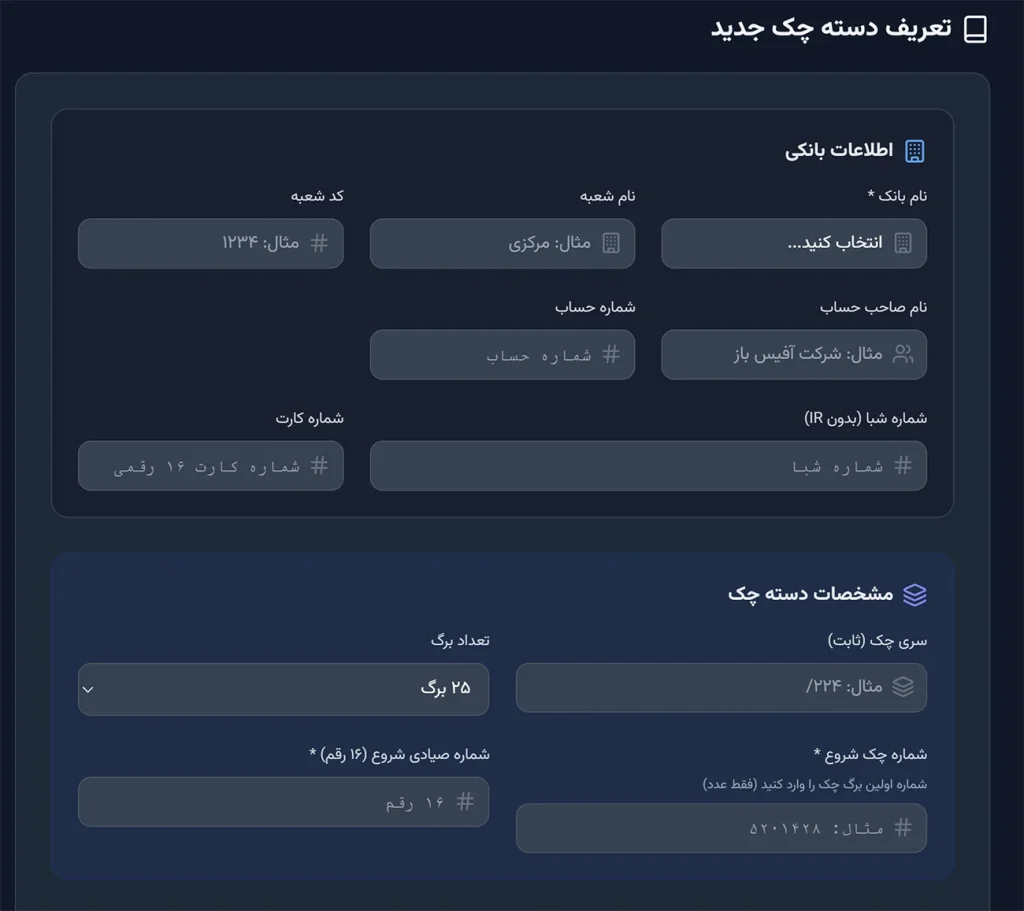
- اطلاعات خواسته شده رو که در تصویر زیر هم مشخص هست وارد کنید
- روی ثبت دسته چک کلیک کنید
- کار تمومه و تو لیست نرم افزار چک باز تمام چکهای اون دسته چک قابل مشاهده هستند
تنظیمات مربوط به چاپ چک
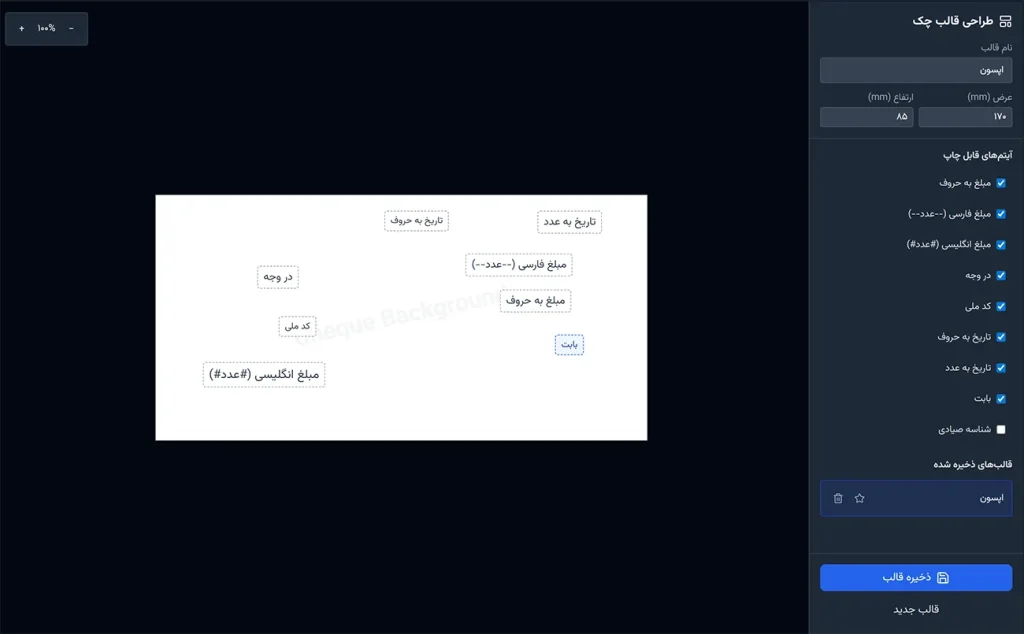
هر نرم افزاری را در این حوزه هم تهیه کنید برای اولین نیاز به این دارید که با آزمون و خطا بهترین حالت رو متناسب با پرینتر خود پیدا کنید ، چوت چاپگرهای مختلف تنظیکات متفاوتی دارد . باید اقدامات زیر را انجام دهید .
- برگه هایی را در اندازه 8.5*17 سانتیمتر برش بزنید ( دقیقا اندازه چک )
- روی طراحی چک کنید
- یک نام برای قالب خود در نظر بگیرید مثلا نام چاپگر خودتون
- بعد المانهای مورد نیاز خودتون رو تیک بزنید
- با استفاده از موس المانهای نرم افزار چک باز رو جابجا کنید
- پرینت بگیرید و بررسی کنید و با آزمون و خطا بهترین حالت را پیدا کنید
- سپس ستاره کنار نام آن قالب را روشن کنید
- این تنظیم پیشفرض می شود و به راحتی می توانید استفاده کنید
پرسشها و لینک دانلود
برای دانلود از کجا اقدام کنیم
برای دانلود می توانید از صفحه محصول نرم ازفزار چک باز استفاده نمایید
پشتیبانی به چه صورت است؟
از طریق تیکت در پروفایل کاربری می توانید اقدام کنید و اگر مورد فوری بود ، لطفا اول حتما آموزش را ببنید و سپس از بخش تماس با ما اقدام به تماس نمائید .
آیا امکان شخصی سازی نرم افزار چک باز وجود دارد ؟
پیشنهاد خود را در کامنتهای همین مطلب یادداشت نمائید در صورت امکان و عمومی بودن اضافه خواهد شد در غیر اینصورت برای شخصی سازی برای شما برآورد زمان و هزینه خواهد شد ، کافیست با شماره 09351405575 تماس گرفته و نیاز خود را مطرح کنید .
مهندس سلام این برنامه را با چی نوشتید ایا در آینده مثل اموزش های اکسس اموزش اینچنینی هم میزارید ممنون
سلام بله حتما به زودی
Aliii
درود و وقت بخیر جناب بحری
هنگام نصب با اخطار زیر روبرو میشوم
Error ! the setup file are corrupted.pleas obtain a new copy of the program
سلام وقت شما به خیر
این ارور به دلیل دانلود ناقص فایل می باشد ، لطفا مجددا و ترجیجا با دانلود منیجر دانلود کنید
متاسفانه دیگه نرم افزار در قسمت دانلود پنل کاربری دانلود نمیگردد
ممنون میشوم بررسی کنید
سلام اگر همچنان موفق به دانلود نشده اید با شماره 09122279351 تماس بگیرید
سلام وقت بخیر بعد از نصب با این ارور مواجه شدم.
not a valid win32 application
در صورتی که ویندوز 7 نسخه 64bit نصب شده
سلام نسخه آفیس شما مهم است که احتمال خیلی زیاد 32 بیتی است ، شما می توانید روی ویندوز 64 بیتی آفیس 32 بیتی نصب کرده باشید
سلام
تو بخش طراحی چک قسمت های مختلف رو جانمایی و تنظیم کردم ولی متأسفانه روی کاغذی که در ابعاد چک به چاپکر hp می دم چاپ نمی کنه. روی برگ A4 (منتها الیه گوشه) چاپ می کنه ولی قطع چک که می دم چاپ نمی کنه. لطفاً راهنمای کنین.
در ضمن بفرمایین امکانش هست که اندازه قلم «مبلغ به حروف» چک رو کوچکتر کنیم؟
سلام بحث چاپ چک رو که باید با آزمون و خطا به نتیجه مطلوب برسید
تغییر اندازه رو تو نسخه بعدی اضافه میکنم
جایگذاری قسمتهای چک رو تنظیم کردهم و دقیقاً هر قسمتی رو جای خودش چاپ می کنه. مشکل من اینه که برای اینکه متن رو چاپ کنه حتماً باید قطع A4 باشه (تو این قطع هر چیزی سر جای خودشه). ولی قطع چک که به پرینتر میدم کاغذ رو سفید بیرون میده.
سلام چشم بررسی میکنم
سلام امکان نداره تو ی نسخه . فاکتورا پرک. انباراپرو و این چک تو ی برنامه ادغام بشه ک مجبور نشیم چند نرم افزار نصب کنیم
سالم توی فاکتوراپرو امکانات مدیریت چکها وجود داره