
بیشترین فعالیت را در توسعه استفاده از تاریخ شمسی در اکسل را در قالب آموزشهای سایت آفیس باز و پیش از آن هم در سایت برنامه نویس داشته ام ، به هر حال از آفیس 2003 تا همین اواخر که اکسل با آفیس 365 متحول شده در این حوزه داشته ام و می خوام تمام تجربه خود را از ساده ترین نیازها در مورد تاریخ در اکسل و تا پیشرفته ترین آنها مانند تبدیل تاریخ شمسی به میلادی در اکسل و یا تبدیل تاریخ میلادی به شمسی در اکسل را در ادامه در اختیار شما قرار دهم .
همانطور که در ویدیو مشاهده کردید قرار است در این مقاله از همان مباحث پایه ای استفاده از تاریخ شمسی در اکسل شروع کنیم و به موارد پیشرفته تر برسیم ، پس به شدت پیشنهاد می کنم که این مقاله را به طور کامل با دقت بالا و تمرکز ویژه مطالعه بفرمائید .
مفهوم تاریخ و نحوه محاسبات اکسل روی آن
میدانیم که در اکسل داده ها درون سلولها با خاصیتهای مختلفی ذخیره می شوند که پرکاربرد ترین آنها عددی و متنی می باشد ، اما فرمت دیگری هم برای دخیره داده وجود دارد و فرمت تاریخ است که وقتی شما درون سلولی قرار گرفته باشید و کلیدهای ترکیبی Ctrl + ; را بزنید تاریخ روز جاری را نمایش خواهد داد ، اما نکته بسایر مهمی وجود دارد و آن هم اینکه اکسل در واقع داده عددی درون خود ذخیره کرده و به کاربر در قابل تاریخ نمایش می دهد .
این بخش توضیح بشتری نیاز دارد 🫡 ببینید اکسل تاریخ مبدا را برای محاسبات خود تاریخ 1/1/1900 در نظر گرفته است و این تاریخ را معادل عدد 1 می داند ، یعنی اگر شما در سلولی عدد 1 را وارد کنید و بعد فرمت آن را به تاریخ تغییر دهید ، معادل 1/1/1900 را خواهید دید ، یعنی اگر عدد 30 را وارد کنید و تبدیل به تاریخ نمائید ، اکسل اینگونه در نظر می گیرد که 30 روز از 1/1/1900 گذشته است و پس به شما 1/30/1900 را نمایش خواهد داد .
نکته اولیه و پایه در مورد تاریخ در اکسل
فارغ از اینکه میلادی باشد یا شمسی ، اکسل به صورت پیشفرض ، تاریخ را داده ای عددی در خود ذخیره می کندو به کاربر در قالب تاریخ نمایش میدهد 👍
چرا تاریخ شمسی در اکسل مهم است ؟
اکثر گزارشات و خروجی های برنامه های حسابداری که با آنها در اکسل سر و کار داریم با تاریخ شمسی منتشر شده اند و معمولا خود ما هم وقتی فایلی ایجاد می کنیم در هز حوزه ای که باشد نیاز به ثبت تاریخ در آن داریم که معمولا به شکل شمسی آن را وارد می کنیم و باید مفهوم تاریخ در اکسل و نحوه برخورد و محاسبه خود اکسل روی اسن مقوله را درک کنیم تا بتوانیم مسائلی که پیش می آید را با بهترین رویکرد مرتفع کنیم که می تواند در حوزه های زیر باشد :
- برنامه های حسابداری و مالی
- فایلهای انبارداری برای ثبت تاریخ ورود و خروج
- امور پرسنل و حقوق و دستمزد برای تاریخ مرخصی ها و کارکرد و …
- محاسبه مدت زمان کارکرد پرسنل و یا تاریخ انقضا محصول و سررسید چک و …. می بینید که مفهوم تاریخ در اکسل اهمیت بالایی دارد .
پاسخ به پرسشی مهم و اساسی
آیا خود اکسل در ساختار و تنظیمات از تاریخ شمسی پشتیبانی می کند ؟
در یک کلام میتوان گفت تا این لحظه متاسفانه خیر به طور کامل از تاریخ شمسی در اکسل توسط ماکروسافت پشتیبانی نشده است و در ادامه توضیح بیشتر خواهم داد .
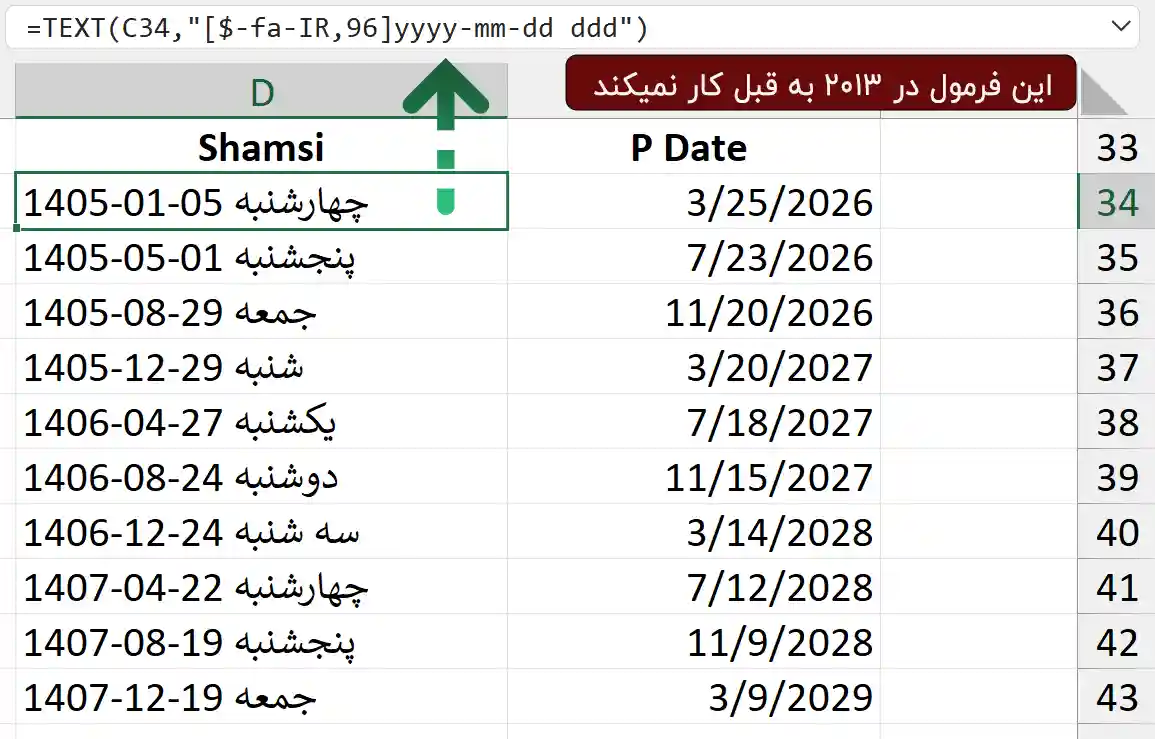
شما اگر آفیس 2016 به بالا داشته باشید و ویندوز 10 به بالا می توانید با انجام تنظیماتی در ویندوز به امکانات تاریخ شمسی در اکسل ، البته فقط به صورت نمایشی دسترسی داشته باشید ، یعنی چی ؟ یعنی اینکه شما می تونید فرمت نمایش تاریخ در سلول رو به شمسی تبدیل کنید ولی هنوز مبنای محاسبات و مقداری که در واقع درون سلول ذخیره شده همان تاریخ میلادی هست ، تصویر زیر تا حدودی گویای مطلب هست . و البته می توانید با استفاده از ماژول شمسی آفیس باز روی تمام ورژنها حتی تقویم باز شونده داشته باشید .
این مقاله به طور دائم آپدیت خواهد شد تا استفاده از تاریخ شمسی در اکسل برای شما مثل آب خوردن شود 😉
دانلود فایلهای مفید تاریخ شمسی در اکسل