یه اپلیکیشن سبک ویندوزی که تو System Tray میشینه و کار تکراری کوچیک کردن و بهینهسازی عکس رو خودکار میکنه. مخصوص کسایی که برای سایت، فروشگاه، یا کانال محتوا مدام سر و کارشون با عکسه.
امکانات تصویرباز
- نظارت خودکار روی یه پوشه: هر عکسی داخلش بذاری، بلافاصله در چند سایز مختلف ریسایز میشه و با فرمت WebP تو پوشهی خروجی ذخیره میشه.
- کلید میانبر Ctrl+Alt+V هر جای ویندوز که باشی: عکس داخل کلیپبورد رو میگیره، پردازش میکنه، و بزرگترین نسخه رو دوباره تو کلیپبورد میذاره تا با Ctrl+V مستقیم Paste کنی. مناسب برای گذاشتن سریع اسکرینشات تو مقالات و پستها.
- سایزهای دلخواه: پیشفرض 320، 640، 1024 و 1920 پیکسل عرض. هر عددی میتونی اضافه یا کم کنی، ارتفاع خودکار متناسب حفظ میشه.
- کیفیت قابل تنظیم WebP (پیشفرض 85 — کاهش حجم چشمگیر بدون افت محسوس کیفیت).
- کاملاً آفلاین، بدون نیاز به اینترنت یا ثبتنام.
- حجم کم، مصرف رم پایین، بدون تبلیغ.
پیش نیازها
- ویندوز 10 یا 11 (نسخه 64 بیتی).
- فایل نصبی self-contained هست، یعنی نیازی به نصب .NET یا هیچ پیشنیاز دیگهای نداری. دانلود کن و اجرا کن.
نحوه استفاده
- فایل exe رو اجرا کن — آیکون تو System Tray کنار ساعت ظاهر میشه.
- راستکلیک روی آیکون → «باز کردن فایل تنظیمات» → مسیر پوشهی ورودی و خروجی رو تنظیم کن.
- برای اجرای خودکار موقع روشن شدن ویندوز، یه Shortcut از فایل exe بساز و بذارش تو این مسیر:
%APPDATA%\Microsoft\Windows\Start Menu\Programs\Startup
تنظیمات
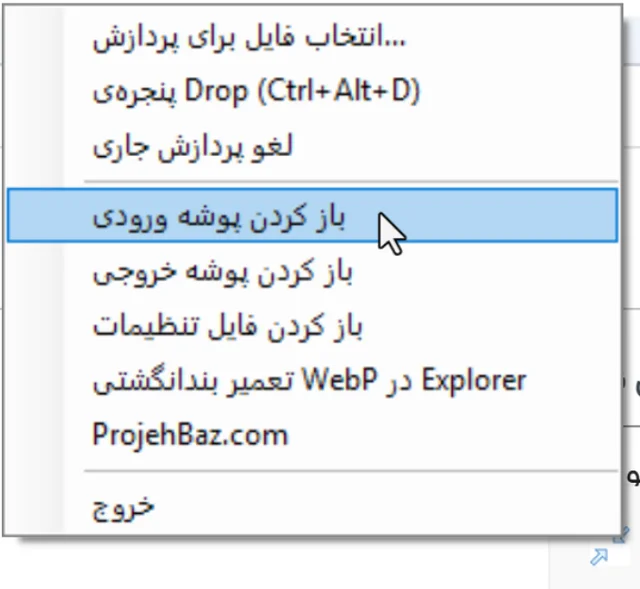
با راستکلیک روی آیکون تصویرباز در Tray و انتخاب «باز کردن فایل تنظیمات» میتونی این موارد رو تغییر بدی:
- InputFolder: پوشهای که عکسها رو داخلش میذاری
- OutputFolder: پوشهای که خروجی WebP اونجا ذخیره میشه
- Sizes: لیست عرضهای خروجی به پیکسل
- Quality: کیفیت WebP بین 1 تا 100
- CopyLargestToClipboard: آیا بزرگترین نسخه به کلیپبورد برگرده یا نه
بعد از تغییر فایل تنظیمات، برنامه رو یه بار از Tray ببند و دوباره باز کن تا اعمال بشه.
سوالات متداول
آیا عکسهای اصلی حذف میشن؟
نه. فایلهای ورودی دستنخورده باقی میمونن. خروجی WebP جداگانه تو پوشهی خروجی ساخته میشه.
آیا از فرمتهای PNG، JPG، BMP پشتیبانی میکنه؟
بله. تمام فرمتهای رایج تصویری بهعنوان ورودی قابل قبولن. خروجی همیشه WebP هست.
اگه کلید میانبر Ctrl+Alt+V با برنامهی دیگهای تداخل داشت چی؟
از راههای تغییر کلید میانبر تو فایل راهنمای همراه برنامه استفاده کن.
آیا این برنامه رایگانه؟
بله، تصویرباز کاملاً رایگان و بدون محدودیت.