
راستش را بخواهید، همهٔ ما یک عادت مشترک داریم: هرچیزی که فکر میکنیم «لازمم میشود» را میفرستیم توی Saved Messages تلگرام. عکس فیش واریزی، ویدیوی آموزشی، PDF قرارداد، رمز وایفای هتل، یک لینک، یک صدای ضبطشده… چند ماه که میگذرد، Saved Messages تبدیل میشود به یک انبار درهم و بیسر و ته که پیدا کردن یک فایل خاص در آن شبیه معجزه است.
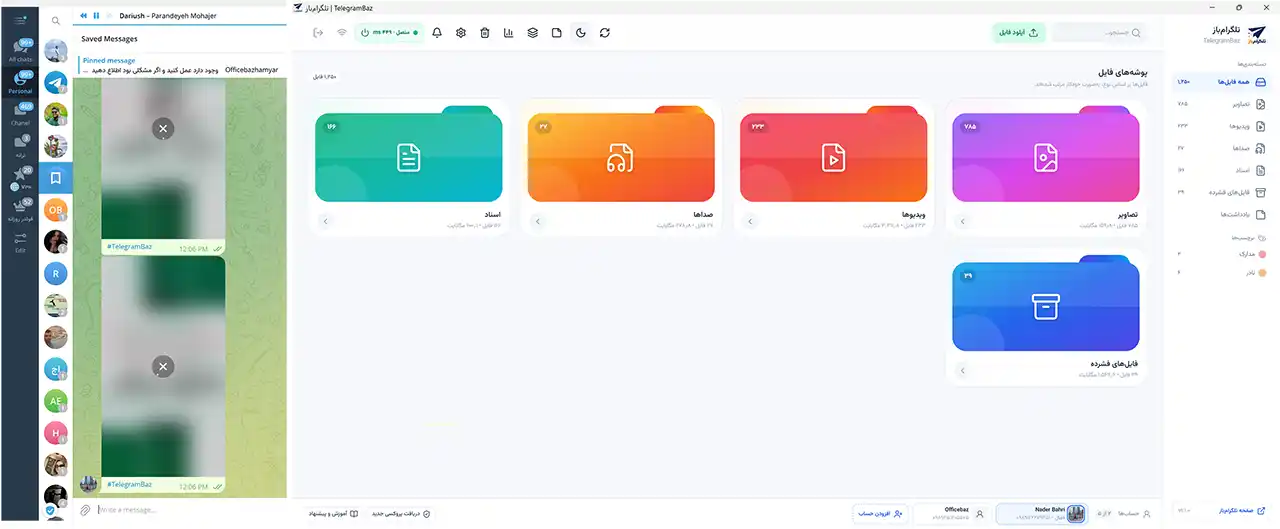
من هم دقیقاً به همین دلیل سراغ تلگرام باز رفتم؛ یک نرم افزار ویندوزی که Saved Messages شما را میگیرد و تحویلتان میدهد به شکل یک هارد ابری تر و تمیز، با پوشه، برچسب، جستوجو، سطل زباله و همهچیزهایی که از یک فایل منیجر انتظار دارید.
در این مقاله میخواهم دقیقاً همان تجربهای را با شما در میان بگذارم که خودم موقع نصب و استفاده از این برنامه داشتم؛ چه مشکلی را حل میکند، چطور کار میکند، چهجاهایی نجاتم داد و چهجاهایی باید حواسم را جمع میکردم.
چرا Saved Messages بهتنهایی کافی نیست؟
اگر شما هم مثل من از Saved Messages بهعنوان فضای ذخیرهسازی شخصی استفاده میکنید، احتمالاً با این دردسرها آشنایید:
- گم شدن فایلها در گذر زمان: جستوجوی تلگرام برای متن پیامها خوب کار میکند اما وقتی میخواهید «همهٔ PDFهای سه ماه پیش» یا «تمام ویدیوهای دوره فلان» را ببینید، عملاً بیفایده است.
- نبود پوشه یا دستهبندی: Saved Messages یک تایملاین طولانی است، نه یک درایو. هیچ راهی برای تفکیک «کاری / شخصی / آموزشی» وجود ندارد.
- دانلود تکراری: یک ویدیوی ۵۰۰ مگابایتی را امروز دانلود میکنید، فردا فایل را از روی سیستم پاک میکنید، پسفردا دوباره باید همان نیم گیگ را از اول دانلود کنید.
- مدیریت یادداشتهای متنی: پیامهای متنی که برای خودتان میفرستید، لای فایلها گم میشوند.
- حذف اشتباهی: یک بار سهواً پاک کردید، دیگر خبری از سطل زباله نیست.
نرم افزار تلگرام باز دقیقاً روی همین درد نشسته است.
تلگرام باز چیست و چطور کار میکند
تلگرام باز یک نرم افزار دسکتاپ (فعلاً برای ویندوز ۶۴ بیتی) است که با استفاده از API رسمی تلگرام به حساب کاربری شما وصل میشود و محتوای Saved Messages را در یک محیط شبیه فایل منیجر ویندوز به نمایش میگذارد. اتصال کاملاً استاندارد و از طریق همان روش رسمی تلگرام (شماره موبایل + کد تأیید یا QR) انجام میشود؛ یعنی نه شمارهٔ شما جایی میرود، نه رمز عبورتان، و نه پیامهایتان روی سرور شخص ثالث ذخیره میشود. کل دیتابیس محلی است و روی سیستم خودتان میماند.
از نظر فنی، برنامه تلگرامباز با Electron + React ساخته شده و از کتابخانه رسمی telegram (MTProto) برای ارتباط استفاده میکند. یعنی همان چیزی که کلاینتهای معتبر روی آن سوارند.
📥 برای دانلود تلگرام باز بهصورت مستقیم و رایگان میتوانید به صفحه دانلود تلگرام باز در پروژهباز مراجعه کنید.
اولین ورود؛ سادهتر از چیزی که فکر میکردم
بعد از نصب، دو راه برای اتصال دارید:
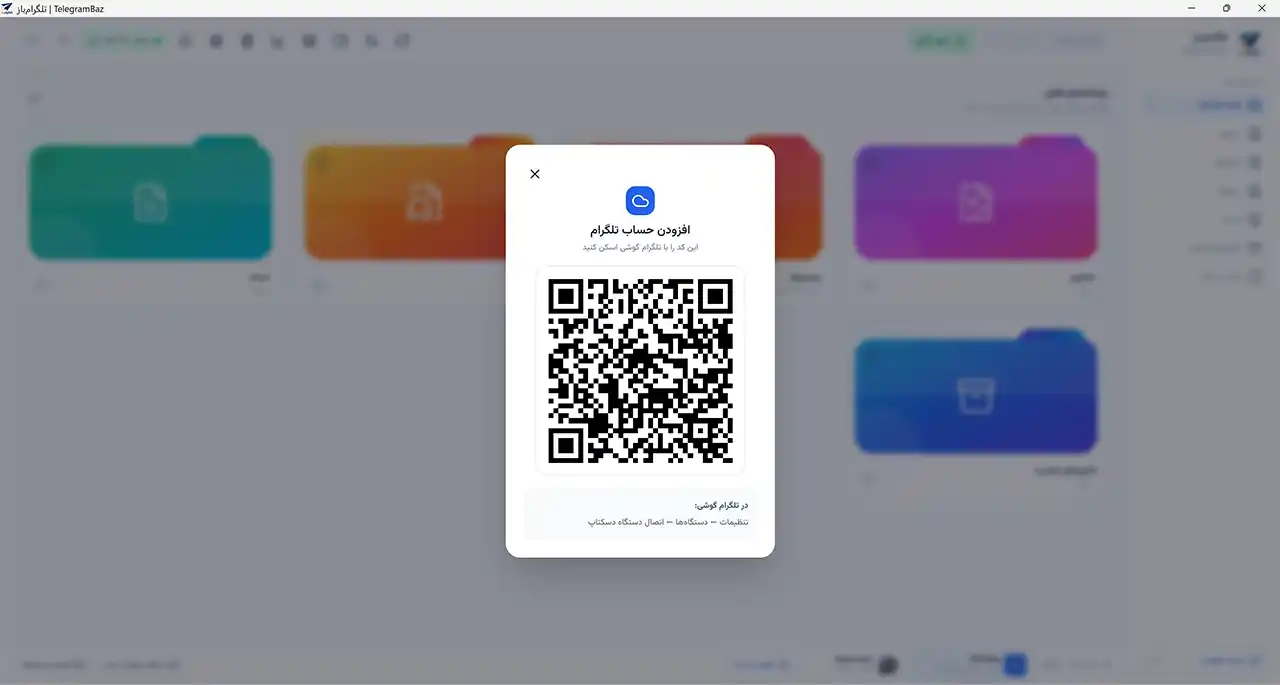
- ورود با شمارهٔ موبایل و کد تأیید (همان روشی که در تلگرام دسکتاپ استفاده میکنید).
- ورود با اسکن QR از داخل اپلیکیشن گوشیتان (سریعترین راه).
نکتهای که برایم مهم بود این بود که برنامه یک قفل داخلی (Lock Screen) هم دارد؛ یعنی اگر لپتاپتان دست کسی افتاد، بدون رمز، دسترسی به فایلها ممکن نیست. برای منی که روی سیستم مشترک کار میکنم، این یک امتیاز جدی است.
تجربهٔ واقعی کار با تلگرام باز
دستهبندی خودکار فایلها
اولین چیزی که چشمتان را میگیرد، سایدبار دستهبندی است:
- 📁 همهٔ فایلها
- 🖼 تصاویر
- 🎬 ویدیوها
- 🎧 صداها
- 📄 اسناد
- 📝 یادداشتها
برنامه بر اساس نوع MIME و پسوند فایل بهطور خودکار تفکیک میکند. یعنی برای دیدن «همهٔ PDFها» یا «همهٔ ویدیوهای Saved Messages» فقط یک کلیک کافی است. این تنها ویژگی، ارزش نصب برنامه تلگرام باز را دارد.
۲) پوشههای شخصی و مقصدها
اینجا کار جالب میشود. شما میتوانید مقصد (Destination) بسازید — مثلاً «قراردادها»، «آموزش React»، «عکسهای سفر ترکیه» — و هر فایل را با راستکلیک به آن پوشه منتقل کنید. این پوشهها روی خود تلگرام تغییری ایجاد نمیکنند؛ یک لایهٔ سازماندهی محلی هستند که فقط شما میبینید.
نتیجه؟ Saved Messages شلوغ خودتان دستنخورده میماند، ولی از داخل تلگرام باز، همهچیز سر جای خودش قرار میگیرد.
۳) برچسب (Tag) با رنگ
برای فایلهایی که نمیشود آنها را در یک پوشهٔ خاص جا داد (مثلاً «مهم»، «برای بازبینی»، «فوری»)، سیستم برچسب رنگی داریم. روی هر فایل چند نقطهٔ رنگی میبینید و میتوانید سریع فیلتر کنید.
۴) یادداشتها (Notes) به شکل کارتی
پیامهای متنی که در Saved Messages میفرستید، در تبی جداگانه به شکل کارتهای تر و تمیز نمایش داده میشوند. میتوانید:
- یادداشت جدید بنویسید و مستقیم به Saved Messages بفرستید.
- متن یادداشت را با یک کلیک کپی کنید.
- یادداشت را به یک چت دیگر فوروارد کنید.
- یادداشت را حذف کنید (به سطل زباله میرود).
این ویژگی برای من که مدام برای خودم یادداشت میفرستم، عملاً یک اپلیکیشن Note جداگانه را حذف کرد.
۵) دانلود هوشمند و کش محلی
هر فایلی که یک بار دانلود کنید، برنامه میداند و دفعهٔ بعد بهجای دانلود مجدد، آیکون «باز کردن فایل دریافتشده» را نشانتان میدهد. برای فایلهای چند صد مگابایتی، این یعنی صرفهجویی جدی در حجم اینترنت.
مرکز انتقال (Transfer Center) هم داخل خود برنامه هست؛ میبینید چه فایلی در حال دانلود است، چند درصد پیشرفت داشته و میتوانید متوقفش کنید.
۶) جستوجو، فیلتر تاریخ شمسی و آمار
- جستوجوی سریع روی نام فایلها.
- تاریخگذاری شمسی (جلالی) — این را حتماً بگویم؛ همهچیز به تقویم فارسی است، حتی فیلتر بازهٔ زمانی.
- صفحهٔ آمار (Stats) برای دیدن حجم کلی، تعداد فایلها به تفکیک نوع و اینکه چقدر از Saved Messages شما را چه چیزی پر کرده.
۷) سطل زباله واقعی
برخلاف تلگرام رسمی، وقتی فایلی را حذف میکنید، مستقیم پاک نمیشود. به سطل زباله میرود؛ میتوانید بازیابی کنید، یا با یک تأیید مجدد برای همیشه پاک کنید. حالت «انتخاب همه + حذف دائم» هم هست برای وقتی میخواهید یکجا خانهتکانی کنید.
۸) همگامسازی پوشه (Folder Sync)
این ویژگی برای کسانی که میخواهند یک پوشهٔ محلی روی ویندوز، بهطور خودکار در Saved Messages بکاپ شود، عالی است. یک پوشه معرفی میکنید، هر فایل جدیدی که در آن قرار بگیرد به تلگرام آپلود میشود. یعنی Saved Messages تبدیل میشود به یک بکاپ رایگان تا سقف ۲ گیگ برای هر فایل.
۹) پراکسی داخلی
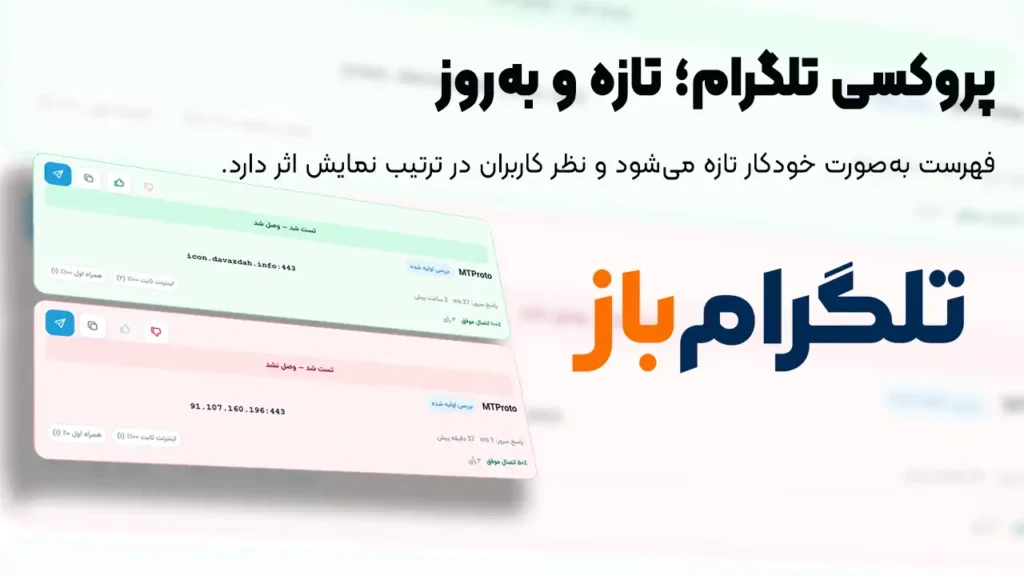
نکتهای که برای کاربر ایرانی حیاتی است: برنامه تلگرام باز یک کنترل پراکسی داخلی دارد. لازم نیست کل ویندوز را پروکسی کنید؛ فقط تلگرام باز از پراکسی رد میشود. از پروتکلهای مرسوم پشتیبانی میکند و از داخل برنامه با یک کلیک روشن/خاموش میشود.
چه مشکلاتی را عملاً برای من حل کرد؟
بگذارید فهرستوار و صادقانه بگویم:
| مشکل قبلی | راهحل تلگرام باز |
|---|---|
| گم شدن فایلها لای هزاران پیام | دستهبندی خودکار + جستوجو + برچسب |
| دانلود چندبارهٔ یک فایل | تشخیص فایل دانلودشده و باز کردن نسخهٔ محلی |
| نبود سطل زباله در تلگرام | Trash با قابلیت بازیابی |
| نبود پوشه در Saved Messages | مقصد (Destination) و پوشههای محلی |
| پیدا کردن یادداشتهای متنی | تب Notes مستقل و کارتی |
| بکاپ خودکار یک فولدر روی سیستم | Folder Sync |
| اتصال ناپایدار در ایران | پراکسی داخلی مخصوص خود برنامه |
سؤالهای متداول (FAQ)
۱) آیا تلگرام باز به حساب من دسترسی کامل دارد؟
اتصال از طریق API رسمی تلگرام انجام میشود؛ همان روشی که کلاینتهای رسمی استفاده میکنند. اطلاعات ورود شما فقط روی سیستم خودتان ذخیره میشود و به سرور شخص ثالثی ارسال نمیگردد.
۲) آیا فایلهای من از Saved Messages پاک میشود؟
خیر. عملیاتهای سازماندهی (پوشه، برچسب، سطل زباله) لایهای محلی روی حساب شما هستند و روی خود Saved Messages تلگرام تغییری نمیدهند، مگر اینکه خودتان صراحتاً «حذف دائم» را بزنید.
۳) برنامه تلگرام باز روی مک یا لینوکس هم کار میکند؟
نسخهٔ فعلی برای ویندوز ۶۴ بیتی (به دو صورت نصبی و پرتابل) عرضه شده است.
۴) به اینترنت پرسرعت نیاز دارم؟
برای دانلود اولیهٔ فایلها بله، مثل خود تلگرام. اما بهخاطر کش محلی، فایلهای تکراری دوباره دانلود نمیشوند.
۵) از کجا دانلود تلگرام باز را انجام دهم؟
از صفحهٔ رسمی محصول: https://projehbaz.com/downloads/telegrambaz/
جمعبندی
تلگرام باز یک نرم افزار «کاربردی» به معنای واقعی کلمه است؛ یعنی یک درد مشخص را حل میکند و ادعای بیشتری ندارد. اگر شما هم مثل بسیاری از ما Saved Messages تلگرام را تبدیل به هارد شخصیتان کردهاید، این برنامه دقیقاً همان لایهای است که کم داشتید تا این هارد از حالت آشفته به یک فضای واقعاً قابلمدیریت تبدیل شود.
بهترین کار این است که خودتان یک بار امتحان کنید؛ ظرف چند دقیقه میفهمید که چقدر Saved Messagesتان میتواند تر و تمیزتر باشد.
👉 دانلود مستقیم تلگرام باز: projehbaz.com/downloads/telegrambaz
سلام برای واتس اپ هم پروکسی بسازید
سلام متاسفانه برای واتساپ نداریم
سلام
ممنون از این برنامه عالی و بسیار کابردی در عین حال بسیار ساده و صمیمی.
فقط یک مشکل کوچیک دارم باهاش اون هم اتصال خودکار پروکسی هست که خودش یک پروکسی رو از پروکسی های عمومی انتخاب کرده وبه محض باز شدن برنامه شروع میکنه به وصل شدن و این حالت باقی می مونه و نه میشه قطعش کرد و نه وصل میشه.
کاش امکان انتخاب پروکسی دیفالت هم براش وجود داشت تا از پروکسی های اختصاصی خودم استفاده کنم.
ضمنا در انتقال پروکس یاز وی پی ان های V2Ray هم خیلی سختی کشیدم و متن پروکسی رو مجبور شدم از جمینای بخوام برام بنویسه با اطلاعات وی پی ان خودم. اگر در این مورد هم یک راهکاری داده بشه عالی میشه
باز هم ممنون
سلام ممنونم از شما حتما بررسی می کنم و آپدیت میکنم