
میخواهید بدانید پولتان کجا میرود، ولی نه حوصلهٔ یک نرمافزار سنگین را دارید و نه دوست دارید اطلاعات مالیتان روی سرور یک شرکت دیگر بنشیند. راه سادهتری هست: حسابداری شخصی با گوگل شیت. همهٔ خرج و درآمدتان در یک فایل گوگل شیت که مالکش خودتان هستید میماند، روی گوشی و کامپیوتر همیشه در دسترس است، و برای شروع هیچ حساب کاربری تازهای هم لازم ندارید.
تنها مشکل گوگل شیت این است که پر کردن دستیاش خستهکننده است؛ باید فایل را باز کنید، ردیف جدید بسازید، تاریخ و مبلغ و دسته را تایپ کنید. در این آموزش نشان میدهیم چطور این کار را به یک جمله کوتاه تبدیل کنید: میگویید «پنجاه هزار تومان نان از پاسارگاد» و همان لحظه یک ردیف در گوگل شیت خودتان ثبت میشود — بدون تایپ، بدون باز کردن فایل.
چرا گوگل شیت برای حسابوکتاب روزانه؟
- اطلاعات مال خودتان است. فایل در گوگل درایو شما ساخته میشود. هیچ سروری وسط نیست و اگر فردا این روش را کنار گذاشتید، دادههایتان سر جایشان میمانند و با هر ابزار دیگری هم باز میشوند.
- همهجا در دسترس است. همان فایل را روی گوشی، لپتاپ یا کامپیوتر محل کار باز میکنید. چیزی نصب نمیکنید و همهچیز همگام است.
- رایگان و بیحد. گوگل شیت برای این حجم داده کاملاً رایگان است و سالها جا دارد.
- قابل سفارشیسازی. چون یک صفحهگسترده است، هر ستون و فرمول و نموداری که بخواهید میتوانید اضافه کنید.
تنها چیزی که کم دارد، یک راه سریع برای ثبت است. همینجاست که ترکیب گوگل فرم + یک برنامهٔ کوچک اندروید کار را تمام میکند.
روش کار در یک نگاه
این روش سه تکه دارد که یکبار به هم وصل میشوند و بعد نامرئی میشوند:
- یک گوگل شیت در درایو شما که دفتر اصلی حساب است.
- یک گوگل فرم که به همان شیت وصل است؛ هر پاسخ فرم یک ردیف تازه در شیت میشود.
- برنامهٔ رایگان حسابگو روی گوشی که جملهٔ فارسی شما را میشنود، مبلغ و دسته و حساب را از آن بیرون میکشد و بهجای شما فرم را پر و ارسال میکند.
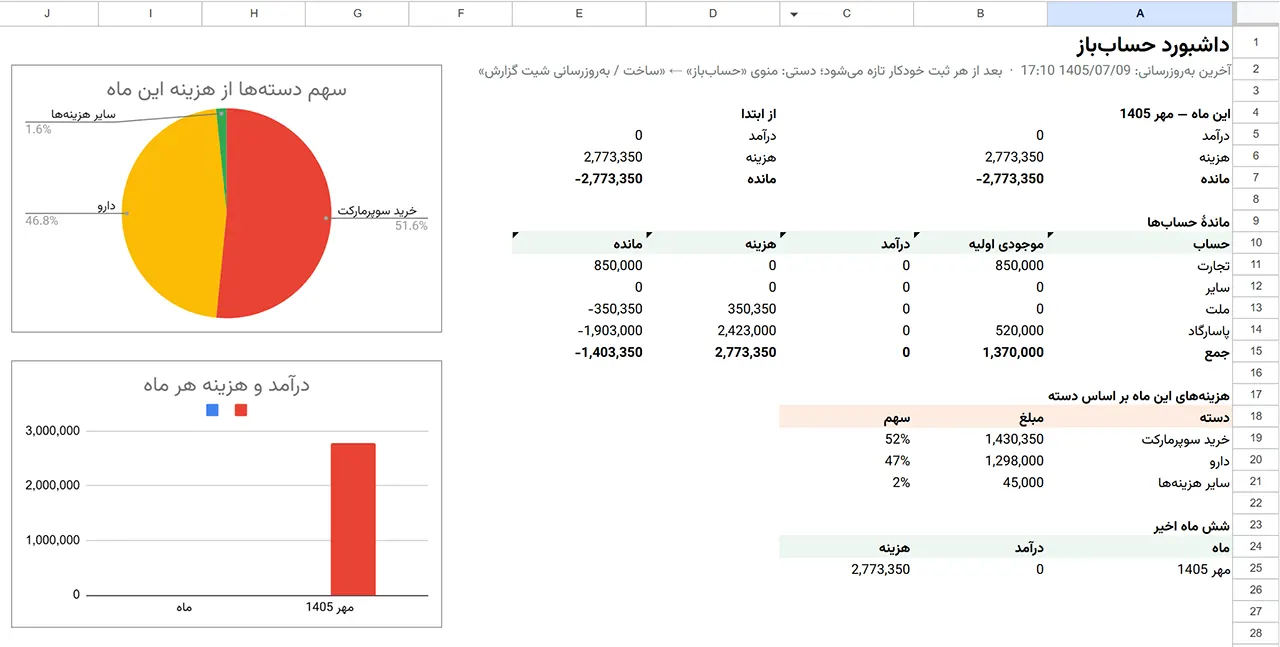
نتیجه این است که شما فقط یک جمله میگویید؛ بقیهٔ زنجیره خودکار است. گزارش ماهانه، نمودار دستهها و ماندهٔ حسابها هم همان داخل شیت ساخته میشود، پس روی کامپیوتر بدون نصب هیچ چیزی همهچیز را دارید.
اگر فقط دنبال یک فایل آمادهٔ اکسل برای پر کردن دستی هستید، فهرست فایلهای اکسل حسابداری هم روی سایت هست. این آموزش برای کسی است که میخواهد ثبت، خودکار و با صدا انجام شود.
قدمبهقدم: راهاندازی حسابداری شخصی با گوگل شیت
قدم ۱ — برنامهٔ حسابگو را نصب کنید
اگر هنوز نصب نکردهاید، از صفحهٔ دانلود حسابگو برنامه را بگیرید؛ رایگان است، زیر یک مگابایت، و روی اندروید ۸ به بالا نصب میشود. (اگر همین حالا از داخل خود برنامه به این صفحه آمدهاید، این قدم را رد کنید.)
قدم ۲ — فایل گوگل شیت را خودکار بسازید
برنامه را باز کنید و به تنظیمات بروید. دکمهٔ «ساخت خودکار فرم و شیت در حساب من» را بزنید. مرورگر باز میشود و گوگل میپرسد میخواهید یک کپی از فایل بسازید؛ Make a copy / ساخت کپی را بزنید.
یک فایل تازه در گوگل درایو شما ساخته میشود که اسکریپت راهاندازی از قبل داخلش هست. دیدن عنوانی که با «Copy of» شروع میشود یعنی کپی شما آماده است با کلیک روی آن برنامه حسابداری شخصی با گوگل شیت روی درایو شما کپی میشود.
قدم ۳ — شیت را در Chrome و حالت دسکتاپ باز کنید
شیت را در مرورگر Chrome باز کنید، نه در اپلیکیشن Google Sheets. از منوی سهنقطهٔ Chrome گزینهٔ «Desktop site / نمایش نسخهٔ دسکتاپ» را تیک بزنید و صفحه را Refresh کنید.
این مرحله را رد نکنید: بدون حالت دسکتاپ، منوی افزونهها روی گوشی دیده نمیشود و در قدم بعد گیر میکنید.
قدم ۴ — راهاندازی خودکار را بزنید
حالا بالای صفحه یک منوی تازه به نام «حسابباز» دارید. آن را باز کنید و «راهاندازی خودکار» را بزنید و دسترسیای که گوگل میخواهد تأیید کنید.
اگر منوی «حسابباز» را بالای صفحه نمیبینید، همان گزینهها از منوی Extensions (افزونهها) هم در دسترس است.
با این کار، پشت پرده همهٔ کارها انجام میشود: یک گوگل فرم ساخته و به شیت وصل میشود، تبهای «تنظیمات»، «تراکنشها» و «گزارش» آماده میشوند و بهروزرسانی خودکار گزارش فعال میشود.
یک نکته که غافلگیرتان نکند: برنامه در گوشی «حسابگو» نام دارد، ولی فایلی که در گوگل درایو ساخته میشود و نام این منو «حسابباز» است. همان فایل حسابگوست؛ میتوانید اسم فایل را در درایو به هر چیزی که دوست دارید تغییر بدهید.
قدم ۵ — شیت را به برنامه وصل کنید
بعد از راهاندازی، یک پنجره به نام «اتصال به برنامه حسابباز» باز میشود. روی گوشی کافی است دکمهٔ «اتصال به برنامه حسابباز» را بزنید؛ برنامه باز میشود و لینک فرم و لینک شیت خودکار پر میشوند.
اگر دکمه کار نکرد، دستی هم ساده است: در تب «اتصال به برنامه» همان فایل، دو لینک «لینک فرم» و «لینک شیت» نوشته شدهاند. آنها را کپی کنید و در تنظیمات حسابگو، در کادرهای «لینک فرم گوگل» و «لینک فایل شیت» بگذارید و «ذخیره اتصال» را بزنید.
وقتی بالای صفحهٔ برنامه «همهچیز آماده است ✓» را دیدید، ثبت با صدا آماده است.
قدم ۶ — (اختیاری) گزارش را داخل برنامه روشن کنید
اگر میخواهید تب گزارش و تراکنشهای اخیر را داخل خود برنامه هم ببینید، در منوی «حسابباز» ← «فعالسازی گزارش در برنامه» را بزنید و تأیید کنید.
⚠️ این گزینه دسترسی فایل را روی «هرکسی با لینک، فقط مشاهده» میگذارد تا برنامه بتواند شیت را بخواند. یعنی هر کسی که لینک فایل را داشته باشد میتواند تراکنشها را ببیند (فقط مشاهده، بدون ویرایش). لینک را جایی منتشر نکنید. اگر این را نمیخواهید، این قدم را رد کنید؛ ثبت با صدا بدون آن هم کامل کار میکند، فقط گزارشِ داخلِ برنامه نمایش داده نمیشود.
بعد از راهاندازی چه چیزی در گوگل شیتتان دارید؟
فایل شما چند تب آماده دارد:
| تب | کارش |
|---|---|
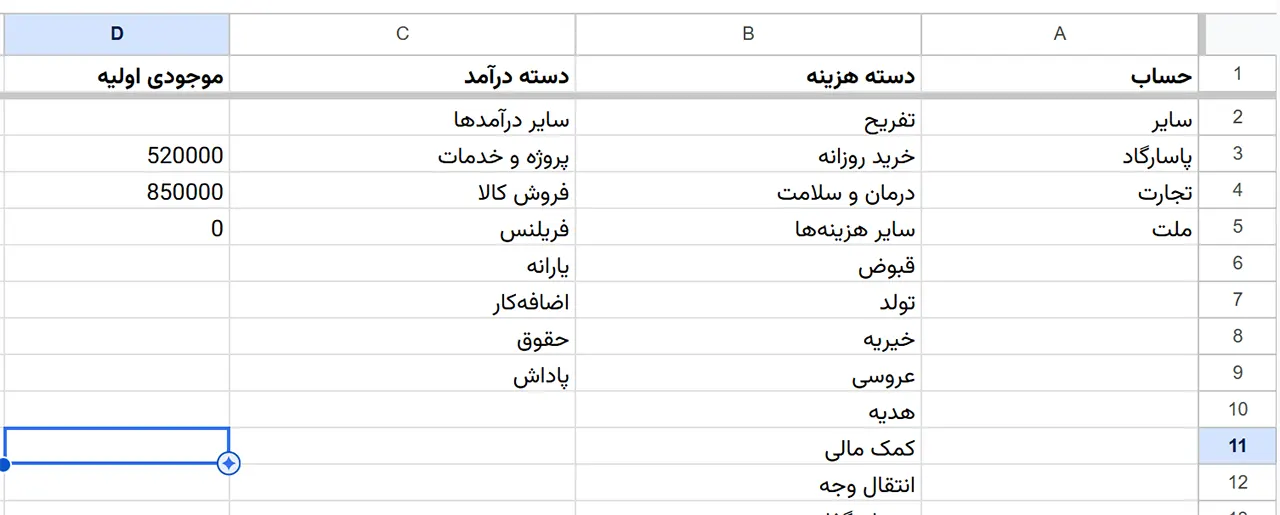
| تنظیمات | فهرست حسابها، دستههای هزینه و درآمد — خودتان تغییرشان میدهید |
| تراکنشها | هر ثبت یک ردیف؛ تاریخ، مبلغ، دسته، حساب و توضیح |
| گزارش | داشبورد: خلاصهٔ ماه، ماندهٔ حسابها، دستههای پرهزینه و دو نمودار |
| راهنما | توضیح کوتاه هر تب داخل خود فایل |
تب تنظیمات قلب سفارشیسازی است: سه ستون «حساب»، «دسته هزینه» و «دسته درآمد» دارد و یک لیست پیشفرض با بیش از پنجاه دستهٔ آماده. هر چه آنجا بنویسید یا پاک کنید، خودکار به گزینههای فرم و برنامه هم میرسد. ستون اختیاری «موجودی اولیه» هم هست؛ اگر برای هر حساب عددی بنویسید، ماندهٔ همان حساب در گزارش محاسبه میشود.
تب گزارش بعد از هر ثبت خودش تازه میشود و یکبار در شبانهروز هم بهروز میشود تا با عوض شدن ماه جلو برود. پس روی کامپیوتر فقط کافی است همان فایل را باز کنید.
چطور یک هزینه را با صدا ثبت کنم؟
بعد از راهاندازی، ثبت یک خرج به این سادگی است: برنامه را باز میکنید (یا گوشی را تکان میدهید یا ویجت صفحهٔ اصلی را میزنید) و یک جملهٔ طبیعی میگویید:
«سی هزار تومان تاکسی از ملت» یا «۵۰۰ هزار تومان خرید سوپرمارکت از پاسارگاد برای مهمانی»
برنامه مبلغ، دسته، حساب و توضیح را از همان جمله بیرون میکشد و نشانتان میدهد. گوگل شیت حسابداری مبلغ را چه با رقم بگویید چه با حروف میفهمد و «هزار»، «میلیون» و «میلیارد» را درست حساب میکند. اگر جایی اشتباه شد، قبل از ثبت اصلاحش میکنید؛ چیزی پشت سرتان ارسال نمیشود. بعد از تأیید، یک ردیف تازه در تب «تراکنشها»ی گوگل شیت شما مینشیند.
حتی بدون اینترنت هم ثبت انجام میشود و روی گوشی در صف میماند؛ بهمحض وصل شدن شبکه خودش به گوگل شیت ارسال میشود.
برای چه کسانی مناسب است؟
- کسانی که میخواهند دادههای مالیشان در حساب خودشان بماند، نه روی سرور یک برنامه
- کسانی که خرج روزانهشان پراکنده است و تا شب نصفش یادشان میرود
- کسانی که قبلاً فایل اکسل یا گوگل شیت دستی داشتند و از پر کردنش خسته شدهاند
- کسانی که روی کامپیوتر گزارش میخواهند ولی روی گوشی ثبت میکنند
- کسانی که تایپ فارسی برایشان کند است و گفتن یک جمله راحتتر است
اگر به حسابوکتاب جدیتر با بودجهبندی، چک، قسط و گزارشهای تفصیلی نیاز دارید، نرمافزار حساب باز نسخهٔ ویندوز کار شماست. اما اگر مشکل اصلیتان فقط «یادم میرود ثبت کنم» است، همین روشِ حسابداری شخصی با گوگل شیت دقیقاً اندازهٔ نیازتان است و پولی هم نمیدهید.
سؤالات متداول
آیا حسابداری شخصی با گوگل شیت رایگان است؟
بله. هم گوگل شیت و گوگل فرم رایگاناند و هم برنامهٔ حسابگو کاملاً رایگان است؛ نه اشتراک دارد، نه خرید درونبرنامهای و نه تبلیغ.
آیا باید حساب کاربری تازه بسازم؟
نه. فقط به یک حساب گوگل که از قبل دارید نیاز دارید. برنامه نه ایمیل میخواهد، نه شماره موبایل و نه رمز تازه.
آیا لازم است فرمولنویسی یا کار با گوگل شیت بلد باشم؟
نه. فایل آماده با تبهای تنظیمات، تراکنشها و گزارش ساخته میشود. فقط اگر دوست داشتید، میتوانید ستونها و نمودارهای دلخواه خودتان را هم اضافه کنید.
روی کامپیوتر هم میتوانم گزارش را ببینم؟
بله، برای استفاده از حسابداری شخصی با گوگل شیت بدون نصب هیچ چیزی. همان گوگل شیت را در مرورگر باز کنید؛ تب «گزارش» خلاصهٔ ماه، ماندهٔ حسابها و نمودارها را نشان میدهد و خودش بهروز میشود.
وقتی گزارش را در برنامه فعال میکنم، کسی میتواند تراکنشهایم را ببیند؟
برای اینکه برنامه بتواند شیت را بخواند، دسترسی فایل روی «هرکسی با لینک، فقط مشاهده» میرود. یعنی فقط کسی که لینک فایل را داشته باشد میتواند ببیند (و فقط ببیند، نه ویرایش کند). تا وقتی لینک را جایی منتشر نکنید، کسی به آن نمیرسد. اگر این را نمیخواهید، فعالسازی گزارش را رد کنید؛ ثبت با صدا بدون آن هم کار میکند.
با سلام خسته نباشید
من ثب کردم و اتصال خودکار که میزنم وارد برنامه میشه و لینک ها اتوماتیک وارد میشه ولی این ارور میده
فیلدهای حساب و دسته باید در فرم از نوع چند گزینه ای باشند.
باید چیکارش کنم؟
سلام این مشکل در نسخه جدید برطرف شده
چون تو نسخه جدید دسته بندی ها و حسابها داخل خود برنامه هست
سلام
برای بنده با نسخه جدید باز همین ارور رو میده؟
آپدیت کنید مشکل برطرف شده
با سلام خسته نباشید
من ثب کردم و اتصال خودکار که میزنم وارد برنامه میشه و لینک ها اتوماتیک وارد میشه ولی این ارور میده
فیلدهای حساب و دسته باید در فرم از نوع چند گزینه ای باشند.
باید چیکارش کنم؟
سلام مشکل برطرف شد
آپدیت کنید
سلام وقتی روی فایل اتصال گوگل میزنم این ارور رو میده
Sorry, unable to open the file at this time.
Please check the address and try again.
دوست عزیز این مشکلی که دوستان گفتن اصلا حل نشده
سلام نسخه نرم افزار باید ۱۵.۳ باشه
لطفا چک کنید
توی صفحه اصلی روی علامت سوال بزنید ورژن را میبینید
درود امروز 12 مهر 1405 برنامه را دانلود کردم و مراحلی توصیفی را دنبال کردم اما در همان ابتدا واژه COPY برای من نمایش داده نشد. و البته مراحل بعدی را هم نتوانستم ادامه دهم. به عنوان مثال پس از زدن دکمه ساخت خودکار فرم در برنامه مرورگر روی گوشی یک فایل صفحه گسترده باز میشود که دارای چهار تب برگ است. حال اینکه چگونه این شیت را از طریق گوگل کروم دسک تاپ و برروی گوشی باز کنم ممکن نشد. خلاصه اینکه نشد.
سلام پیشنهاد میکنم ویدیو این صفحه رو ببینید
سلام
عالیه
سلام تو هر کشوری کار میکند؟
سلام بله کار میکنه
من تمام مراحل رو کامل طی کردم فقط مشکل ثبت با صدا رو دارم
دسترسی هم داره اما پیام خطای شبکه رو میده
بصورت دستی می تونم هزینه رو ثبت کنم اما با صدا خیر
فکر کنم گوگل اجازه نمیده